

 »
»
Tin tức
HƯỚNG DẪN CÀI ĐẶT VÀ SỬ DỤNG PHẦN MỀM ZOOM

Nhằm đáp ứng nhu cầu học tập cho học sinh, đảm bảo kiến thức liền mạch trước khi đi học lại. Nhà trường hướng dẫn đến toàn bộ học sinh phần mềm học trực tuyến, giáo viên và học sinh lưu ý theo dõi các bước để tiến hành cài đặt phần mềm Zoom để đạt hiệu quả cao.
Sau đây thầy sẽ hướng dẫn các em 2 cách cài đặt Zoom
Cách 1: Cài đặt qua điện thoại di động thông minh.
Bước 1: Trên điện thoại chúng ta hãy mở App store (trên iphone hệ điều hành IOS) hoặc CH play (trên điện thoại dùng hệ điều hành Androi).
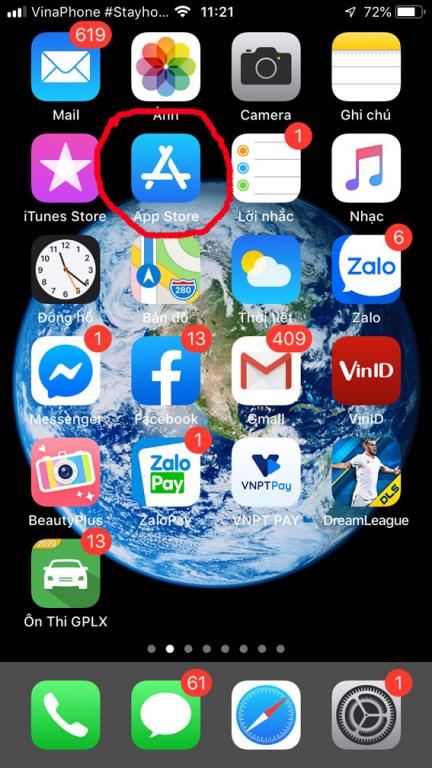
Bước 2: Sau khi vào App chúng ta bấm chọn biểu tượng tìm kiếm (kính lúp) như hình dưới

Bước 3: Tại mục tìm kiếm chúng ta hãy gõ chữ "Zoom", tiếp theo chọn zoom cloud meetings.
Làm theo như hướng dẫn hình dưới.
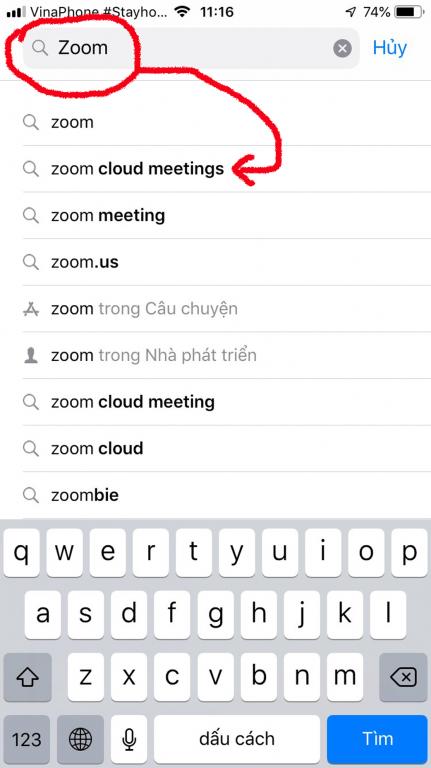
Bước 4: Bấm vào cài đặt tại Zoom cloud meetings. Ở bước 5 này sau khi bấm cài đặt thì chúng ta đợi cho phần mềm tự cài trên điện thoại của mình.
Như vậy quá trình cài đặt thành công.
Làm theo hướng dẫn như hình dưới.

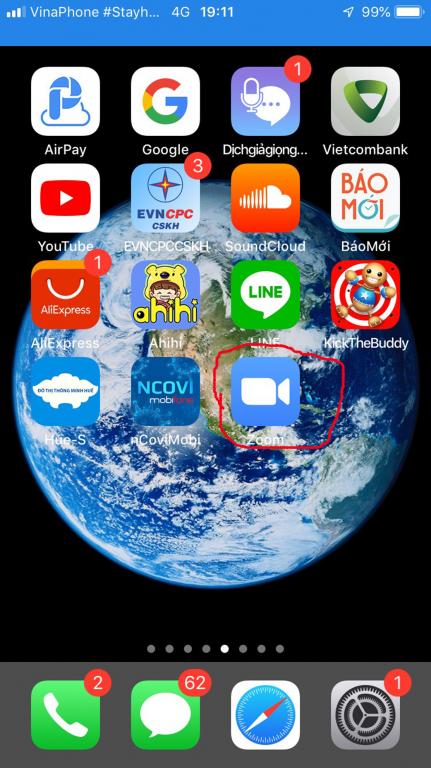
Bước 5: Tại màng hình điện thoại chúng ta click biểu tượng Zoom như hình dưới.
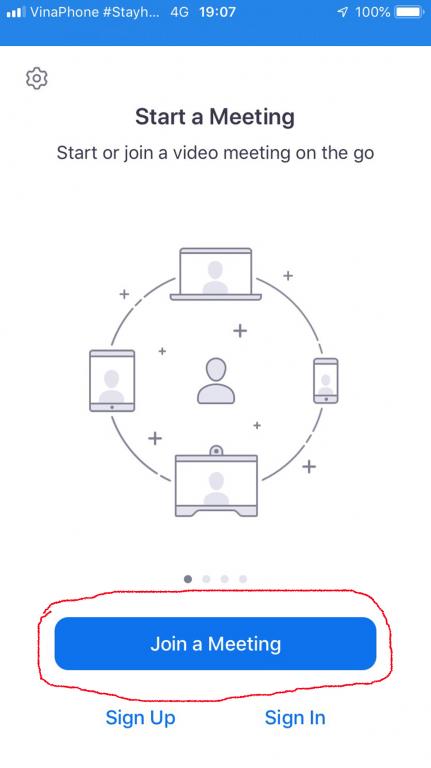
Bước 6: Lưu ý học sinh và quý thầy cô ở bước 6 này. Nếu chúng ta là học sinh hay là giáo viên dự họp thì không cần phải bấm vào "Sign in". . Nếu các em học sinh đã sign in rồi thì các em phải sign out ra nhé nhằm đảm bảo tính bảo mật riêng tư.
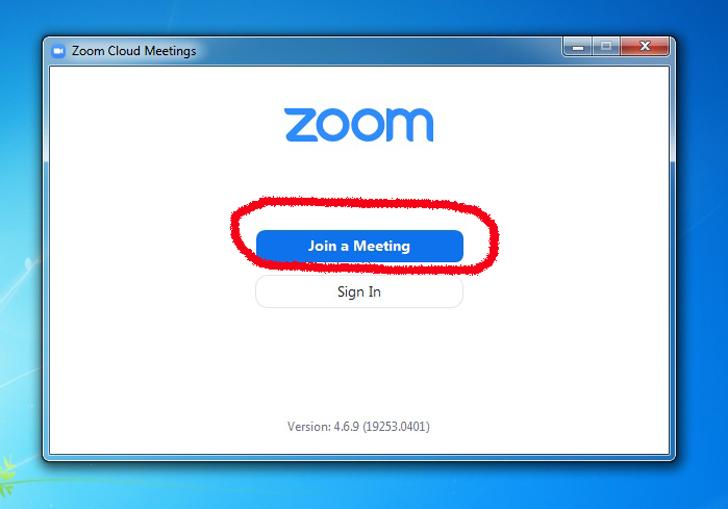
Chúng ta kích hoạt vào chữ "Join a meeting" như hình dưới để tiến hành vào học trực tuyến.
Bước 7: Tại bước này chúng ta lưu ý như sau:
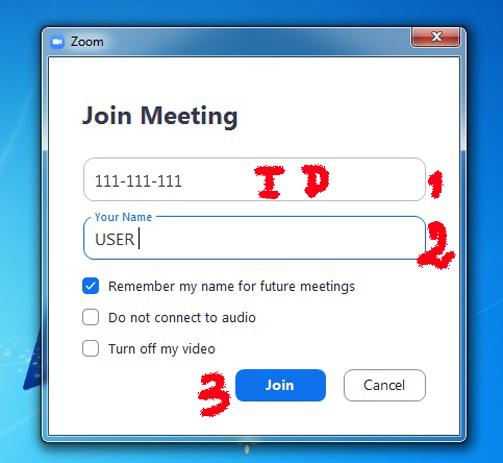
- Đối với học sinh thì các em sẽ nhận ID và pass tại giáo viên bộ môn qua các ứng dụng mensenger hoặc Zalo. Các em nhập đúng ID mà giáo viên gửi cho các em.
Ở phần 2 "your name": Bắt buộc các em phải gõ họ tên đầy đủ của mình, nếu em nào không gõ họ tên đầy đủ thì khi vào phòng học giáo viên viên sẽ không nhận ra và sẽ không cho các em vào lớp. Nên phần này bắt buộc phải gõ họ tên đầy đủ của mình vào.
- Đối với giáo viên sẽ nhận ID và pass từ BGH, các bước làm tương tự như học sinh, phải gõ đầy đủ thông tin họ tên GV để BGH nhà trường quản lí giáo viên trong cuộc họp.
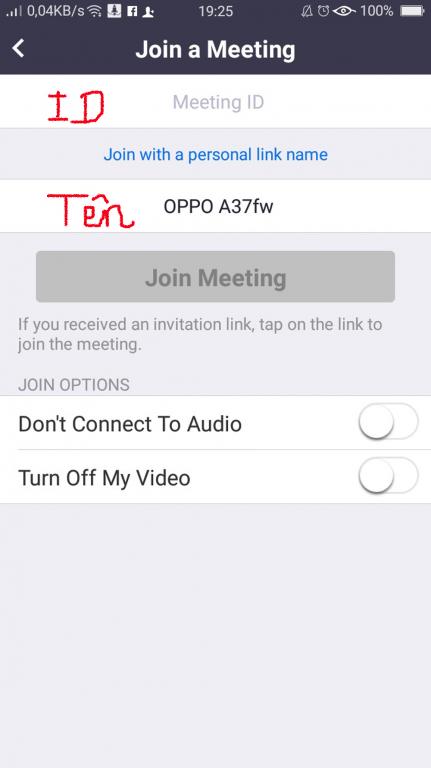
- Sau khi nhập ID và điền thông tin họ tên tiếp theo ta bấm vào Join.
Làm theo như hướng dân hình dưới.
Trên điện thoại: ID: nhập ID giáo viên gửi
Tên: OPPO A37Fw các em sửa lại tên của mình .
Trên máy tính
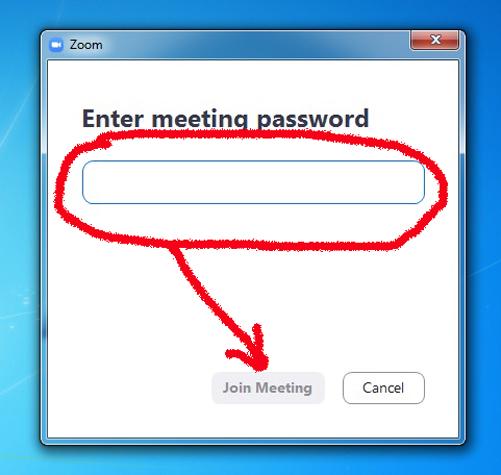
Bước 8: Nhập mật khẩu (pass) vào phòng học hay họp. ID và pass nhà trường sẽ gửi cho quý thầy cô và học sinh trước khi học hay họp trực tuyến.
Làm theo như hướng dẫn hình dưới.
Bước 9: Trong quá trình kết nối với phòng học hay dự họp nếu có hiện thị bảng thông báo nào thì chúng ta click vào như hình dưới. Nhằm mục đích kết nối âm thanh và video trong phòng học.
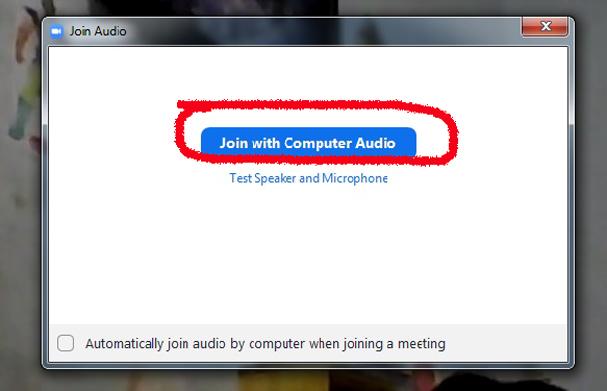
Như vậy chúng ta đã hoàn thành các bước cài đặt trên điện thoại di động
Cách 2: Cài đặt trên máy tính để bàn hoặc laptop
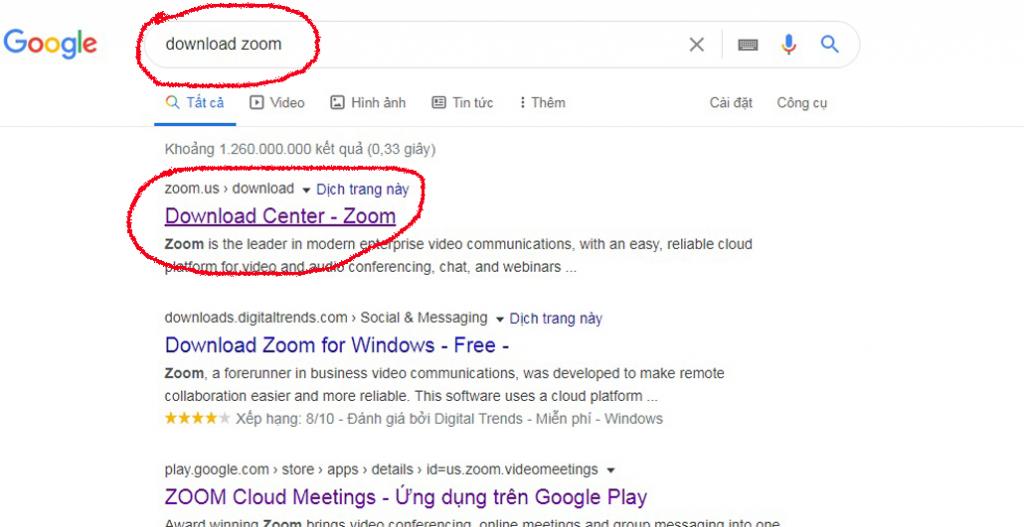
Bước 1: Mở trình duyệt Web, vào google.com.vn, tại mục tìm kiếm trên thanh công cụ google chúng ta gõ "download zoom" sau đó google sẽ hiển thị cho chúng ta kết quả tìm kiếm.
Thầy cô và học sinh làm theo như hướng dẫn hình dưới. Ở đây thầy để link sẵn để các em click vào mà download. Lưu ý chọn phiên bản cao nhất nhé.
link download: https://download.com.vn/download/zoom-online/147426
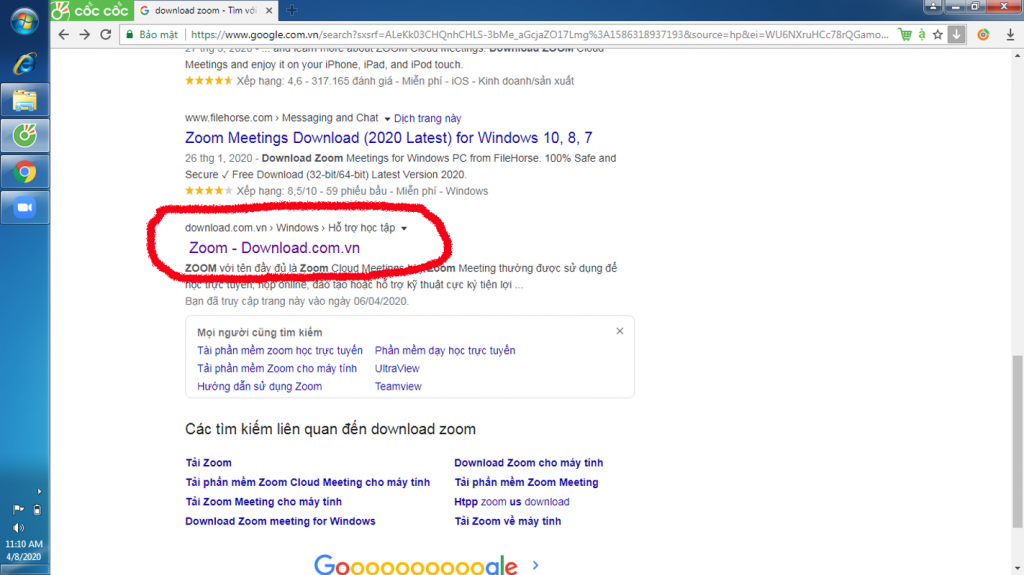
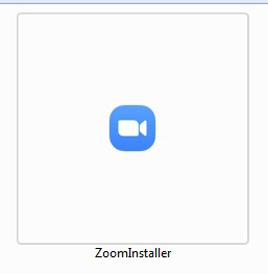
Bước 2: Sau khi tải về chúng ta có file cài đặt như hình dưới, click vào file cài đặt và để cho phần mềm tự cài vào máy, đến khi kết thúc mà phần mềm có hỏi yes hay no thì chúng ta chọn cái nào cũng được.
Bước 3,4,5,6, thực hiện giống như các bước 6,7,8,9 ở phần hướng dẫn của học sinh.
Bước 7: Ở bước này chúng ta chú ý: Sau khi kết nối thành công vào lớp học hay phòng họp sẽ có một số trường hợp xảy ra tình trạng không có âm thanh khi nói và video không xuất hiện thì chúng ta thao tác như hình dưới.
Ở góc trái màng hình có biểu tượng cái mick và máy quay bị gạch chéo màu đỏ, chúng ta click vào hai biểu tượng đó thì sẽ có âm thanh và video.
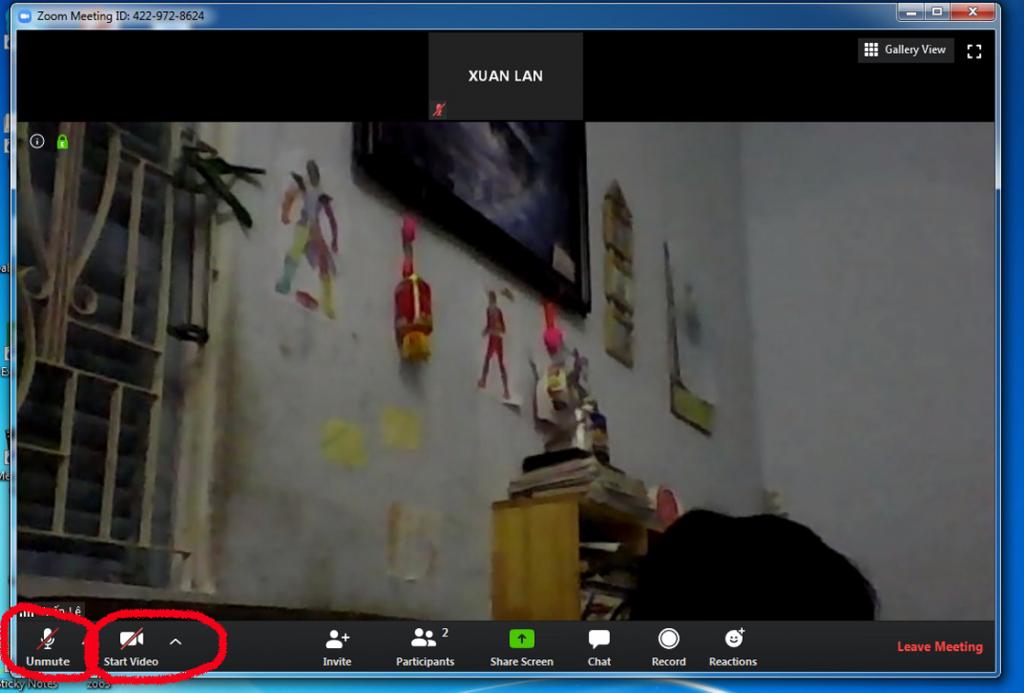
Lưu ý: Đối với trường hợp học trên máy tính để bàn hoặc trên laptop yêu cầu phải có mick nói găm vào máy lúc đó mới giao tiếp được (chúng ta có thể sử dụng tai phone của điện thoại găm vào laptop là có thể nghe và nói).
- Trên đây chỉ là hướng dẫn cho học sinh học và họp trực tuyến, còn muốn dạy học trực tuyến đòi hỏi giáo viên phải có tài khoảng zoom để đăng nhập (sign in) mới dạy được.
Như vậy thầy đã hướng dẫn các em học sinh và quý thầy cô cách cài đặt phần mềm zoom để dạy học hoặc họp trực tuyến. Nhà trường yêu cầu học sinh sau khi xem bài viết này yêu cầu học sinh cài đặt một trong hai cách trên để phục vụ học tập. Lúc nào nhà trường yêu cầu các em vào học trực tuyến thì các em đã chuẩn bị sẵn phần mềm để khỏi trở ngại công việc học tập các em.
Chúc quý thầy cô và các em cài đặt thành công.
Người viết bài: GV Lê Quốc Tuấn
 Số lượt xem : 2187
Chưa có bình luận nào cho bài viết này